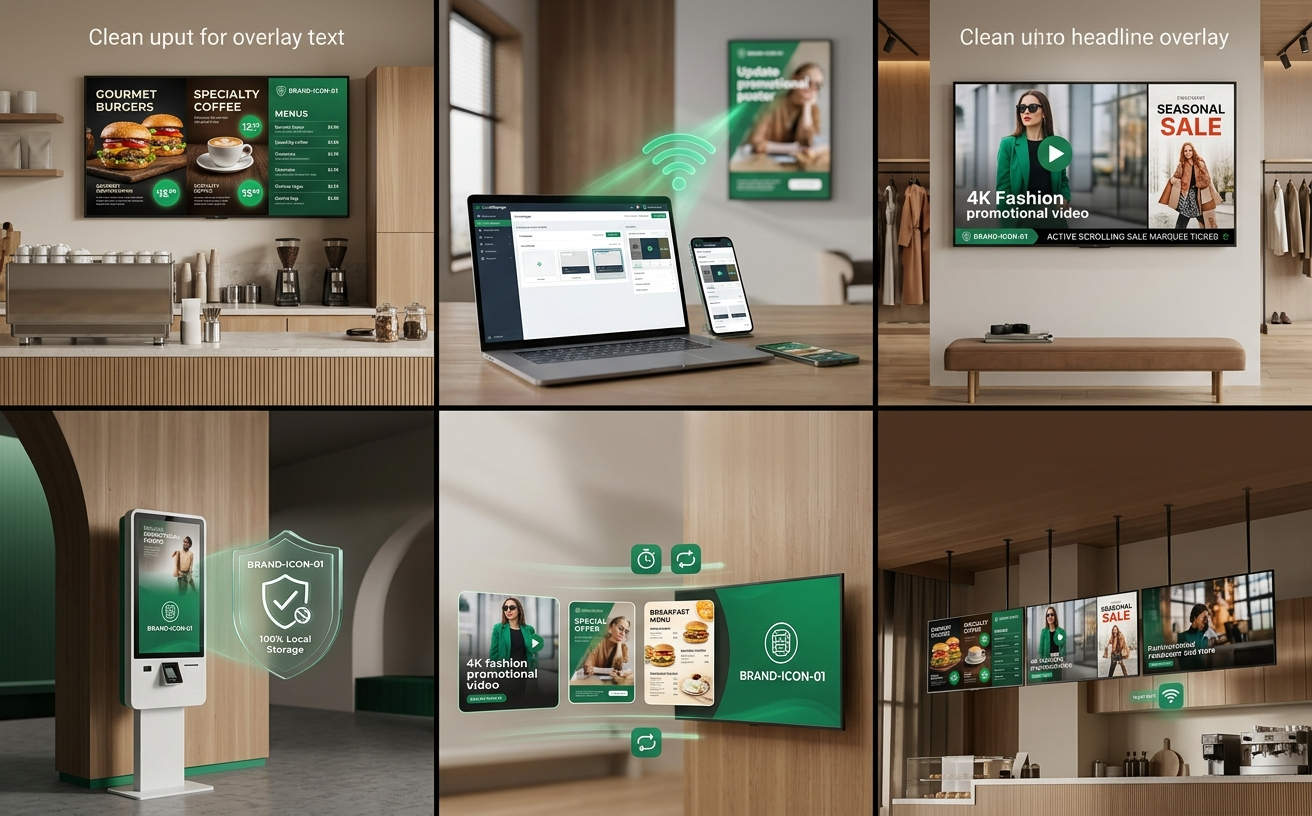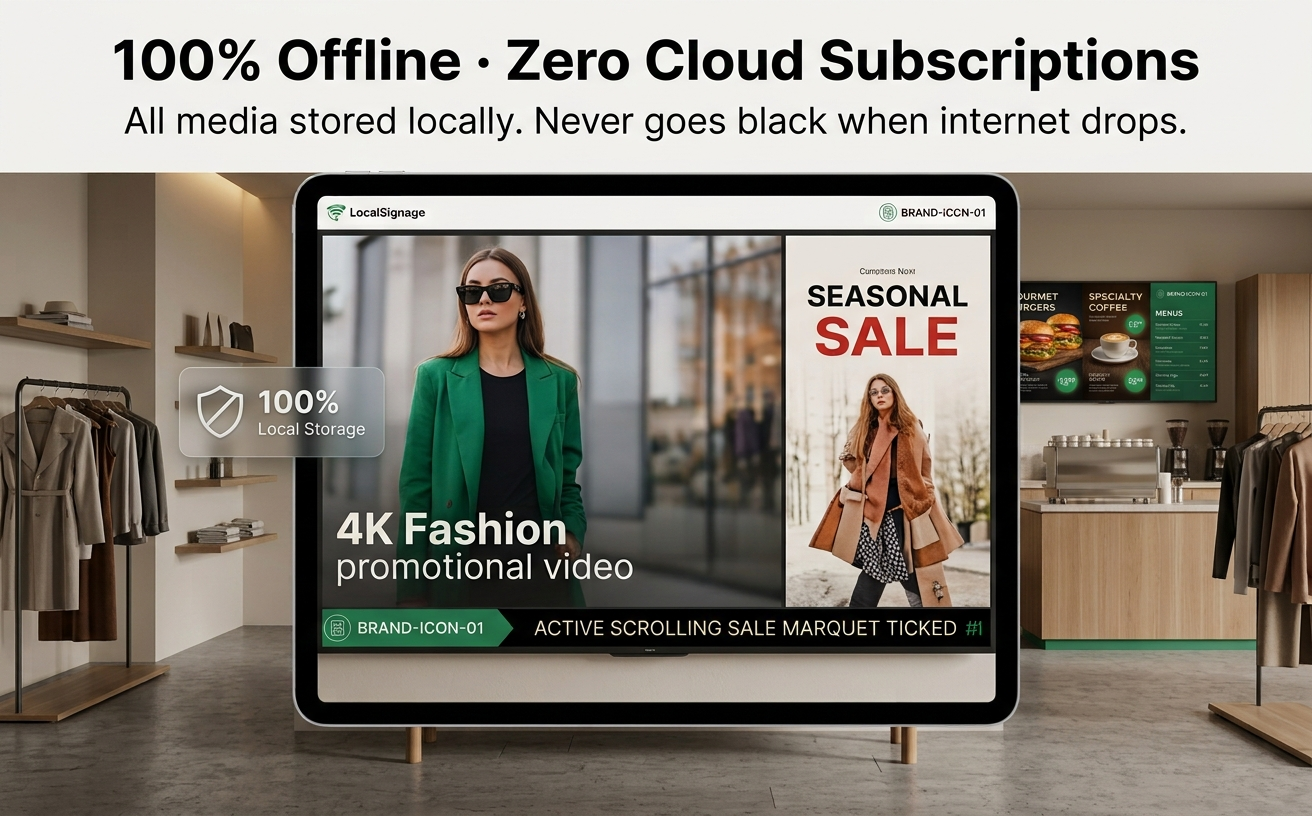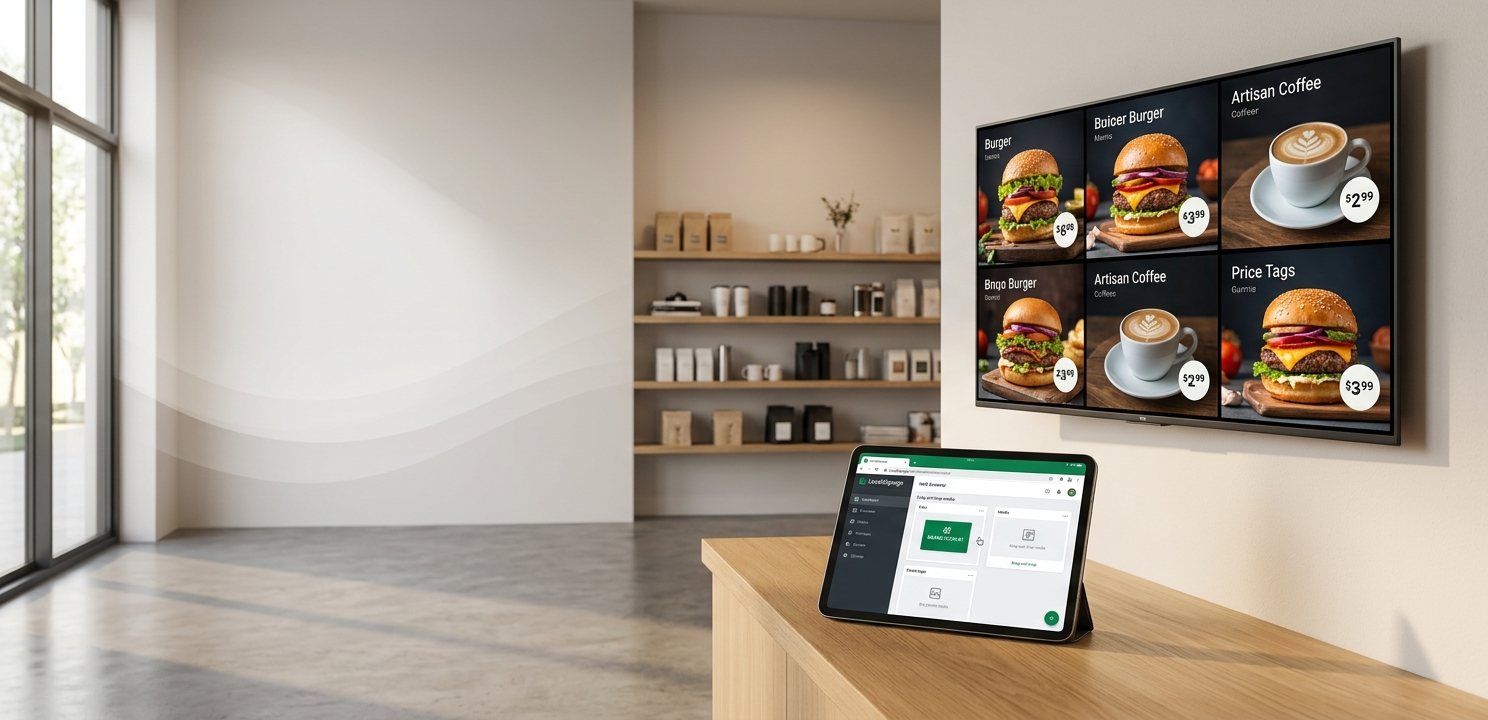
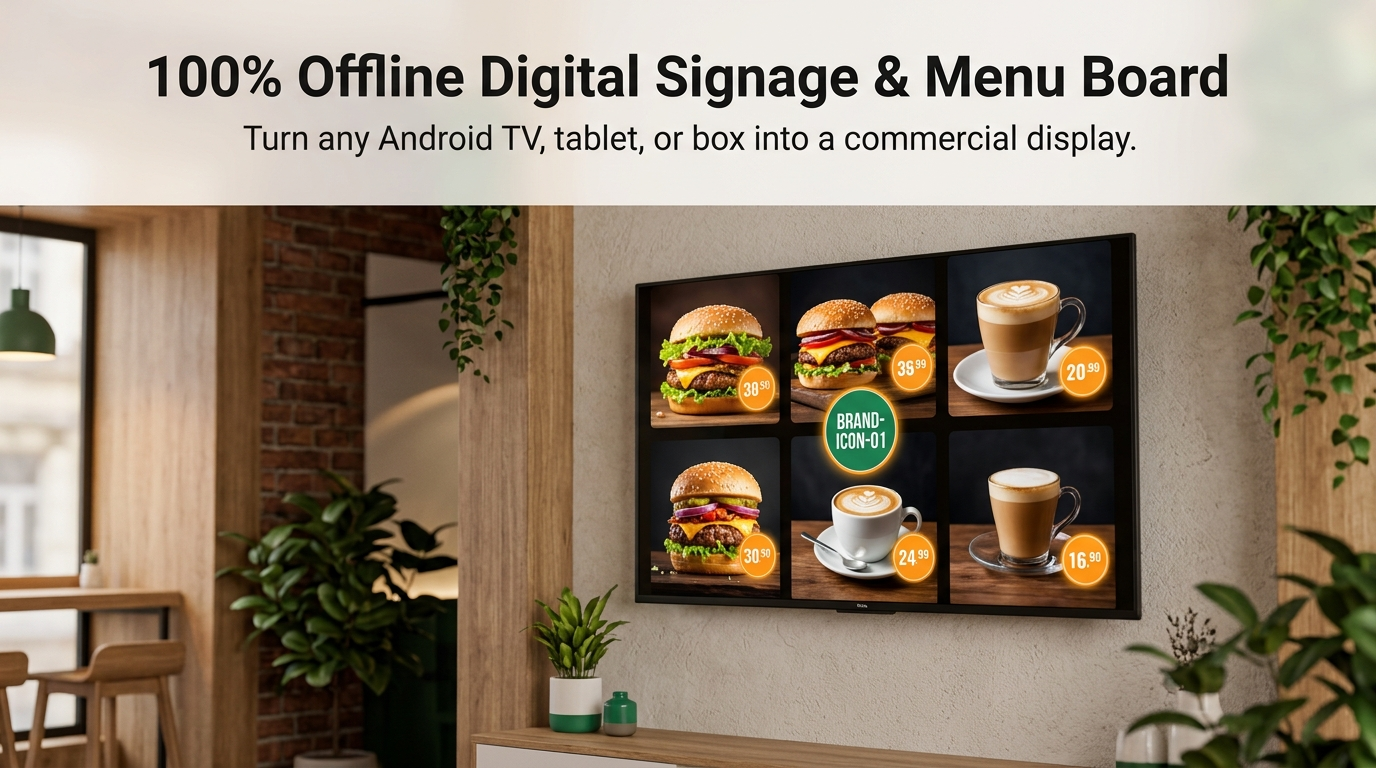
OfflineSignage 是一款专为 Android 电视、平板与广告机打造的本地优先(Local-first)数字标牌与电子餐牌系统。它完全脱离外部云端,由 Android 广告机自身运行微型 Web 服务器,任何同局域网下的手机或电脑均可通过浏览器直接上传素材、编排播放并进行设备管理。
一、 快速入门 4 步流程
- 安装启动:在 Android 电视或广告机上打开 OfflineSignage,屏幕自动进入全屏商业就绪模式并显示本地连接 IP。
- 扫码配对:手机或电脑连入店内同一 Wi-Fi,用浏览器打开屏幕显示的地址(如
http://192.168.1.105:8080)或相机扫码。 - 上传与编排:在网页端上传高清海报图(JPG/PNG)或宣传视频(MP4),拖拽设置停留时长并保存播放列表。
- 独立持久播放:点击“立即播放”,电视大屏即刻进入 4K 极清轮播。此时可关闭手机或电脑,广告屏 24/7 独立稳定运行。
二、 屏幕播放端界面线框图
1. 首次启动与局域网配对屏
+-----------------------------------------------------------------------------+
|  OfflineSignage                                              🟢 Ready       |
|                                                                             |
|                           [ 设备名称: 大堂主屏-01 ]                          |
|                                                                             |
|                    ┌─────────────┐                                          |
|                    │  █████████  │   📱 手机微信/相机扫码连接               |
|                    │  ██  █  ██  │                                          |
|                    │  █████████  │   💻 电脑浏览器直接输入:                 |
|                    │  ██  █  ██  │      http://192.168.1.105:8080           |
|                    │  █████████  │                                          |
|                    └─────────────┘   🔑 电脑一次性配对码: [ 842 190 ]       |
|                                                                             |
|  📶 当前 Wi-Fi: Store_5G   |   🔒 本地运行 · 零云端依赖 · 免注册账号          |
+-----------------------------------------------------------------------------+
2. 遥控器悬浮控制栏
在屏幕播放过程中轻触屏幕或按电视遥控器【OK 确认键】,屏幕底部浮现微型控制栏:
+-----------------------------------------------------------------------------+
| [ ⏸ 暂停 ] [ ⏭ 下一张 ] [ 🔊 80% ]   IP: 192.168.1.105:8080   [ ⚙ 设置 ]   |
+-----------------------------------------------------------------------------+
三、 Web 局域网控制台界面线框图
1. 仪表盘总览 (Dashboard)
+-----------------------------------------------------------------------------+
|  OfflineSignage 控制台        [设备]  [素材库]  [播放列表]  [多屏同步] [设置] |
+-----------------------------------------------------------------------------+
|  📊 运行概览                                                                |
|  • 在线屏幕: 3 台       • 当前播放: 早午餐精选 (Playlist #1)                |
|  • 存储占用: 1.2GB/16GB • 连接状态: 局域网正常 (已写入 Session)             |
+-----------------------------------------------------------------------------+
2. 素材库与播放列表编排
+-----------------------------------------------------------------------------+
|  📑 播放列表编排: [ 夏季饮品推介 ]                   [ 💾 保存 ] [ ▶ 立即播放 ]|
+-----------------------------------------------------------------------------+
|  1. ≡ [ 封面海报.png ] ──────── 停留时长: [ 10 ] 秒 ── [ 淡入淡出 ▼ ] [ 🗑 ] |
|  2. ≡ [ 爆款生椰拿铁.mp4 ] ──── 视频长度: 00:15   ── [ 保持比例 ▼ ] [ 🗑 ] |
|  3. ≡ [ 甜品价目表.png ] ────── 停留时长: [ 12 ] 秒 ── [ 无过渡   ▼ ] [ 🗑 ] |
+-----------------------------------------------------------------------------+
3. UDP 局域网一键多屏批量同步
+-----------------------------------------------------------------------------+
|  📡 局域网多屏批量分发 (Multi-Screen Sync)          [ 🔍 重新扫描附近设备 ]  |
+-----------------------------------------------------------------------------+
|  [✔ 全选]                                                                   |
|  │✔ │ 大堂主屏 (当前机)│ 192.168.1.105   │ 本机     │ 夏季饮品推介        │ |
|  │✔ │ 水吧电子餐牌-02  │ 192.168.1.108   │ 在线     │ 夏季饮品推介        │ |
|  │✔ │ 门口立牌-03      │ 192.168.1.112   │ 在线     │ 夏季饮品推介        │ |
|                                                                             |
|  [ 🚀 批量下发素材与排期 (千兆局域网秒传) ]                                  |
+-----------------------------------------------------------------------------+
四、 常见问题与故障排查速查
| 异常现象 | 可能原因 | 推荐解决方案 |
|---|---|---|
| 打不开控制网页 | 控制端与电视未连入同一 Wi-Fi 或端口遗漏 | 确认连接在相同 Wi-Fi 下,并确保网址末尾带有 :8080 端口号。 |
| 画面两边有黑边 | 素材尺寸与屏幕分辨率不一致 | 在素材设置中将缩放模式切换为 Fit Screen(保持比例居中) 或 Blur Fill(背景模糊填充)。 |
| 电视重启后停在桌面 | Android 系统的后台开机自启权限未开放 | 进入电视系统的「应用管理 → OfflineSignage」,开启「开机自启动」权限。 |